Musik computer – stationær
En mærkevare computer kan være OK til amatør-musikeren, men stiller du lidt større krav, så er der ingen vej uden om en special-bygget PC – også kaldet en "DAW" (Digital Audio Workstation).
Bundkort
Bundkortet er en vigtig enkeltdel i en musikcomputer. En af de mest
velrenommerede producenter, nemlig ASUS, bruges af flere, tyske og engelske musik-PC værksteder.
Asrock's og MSI's bundkort er også udbredte, og vi bruger dem, når de kan
erstatte Asus.
Generelt bruger vi dele, som de store udenlandske værksteder bruger, da de har
testet dem, hvilket vi ikke har samme mulighed for at gøre.
Hastighed
En computer med 4 GHz CPU er ikke dobbelt så hurtig som en med 2 GHz. Bundkortet er en flaskehals, der kun kan bearbejde processorens output
med en noget lavere hastighed. Derfor forsøger man at få mest
mulig til at foregå inde i CPU'en og går kun nødtvungen
ud omkring bussen.
En ny PC har i dag en CPU på omkring 4 GHz med 6-8 Performance kerner
og måske oven i købet nogle Efficiency kerner.
De nye chipset
sikrer at CPU og RAM taler sammen ved 3600 MHz for DDR4-RAM.
Man får en sygt hurtig computer med en i7-12700 CPU med 8
P-kerner og 4 E-kerner.
Se de relative hastigheder i venstre margin under
"CPU sammenligning".
Da CPU'er med mange kerner, ofte ikke har så hurtig en
enkelt-kerne hastighed, så vil du i nogle sammenhænge være bedst tjent med en
CPU med færre kerner, men med høj enkeltkerne-hastighed.
De fleste programmer kan udnytte flere kerner, men fra 8 kerner og op begynder
værdien af flere parallelle processer at mindskes, og i stedet er det den
grundliggende enkeltkerne hastighed, der får større betydning. Mange processer i
audio-redigering kan ikke bearbejdes parallelt, så de har størst glæde af en høj
enkelt-kerne hastighed.
Varme og støj
Moderne 12. generations CPU'er fra Intel kan blive ret varme, så
de kræver særlig god køling.
K-modellerne, som fx
i7-12700K, har dog altid brug for ekstra god køling, hvilket vi klarer med en støjsvag
væskekøler, der går for at være den bedste og mest støjsvage til prisen.
Intels CPU roadmap:
https://en.wikipedia.org/wiki/Intel_Tick-Tock
Som et absolut minimum anbefales 8 GB DDR4-RAM i 3600 MHz
(2 stk. 4 GB moduler).
En PC bliver ofte hurtigere, jo mere RAM den har. Med de nuværende priser kan du lige
så godt gå efter 16 GB eller mere. VST-instrumenter og sample-biblioteker kan ikke få nok RAM.
Bundkortene kan tage op til 128 GB RAM, men kun få har brug for mere end
32 GB.
DDR5-RAM er fra og med 2024 ved at nærme sig DDR4 mht. pris i forhold til hastighed.
DDR4 RAM
DDR2 RAM kom frem i 2002, og det gav det en stor hastighedsforøgelse, da båndbredden blev fordoblet
(man kunne køre to RAM-kredse parallelt). I mellemtiden har vi haft Tripple
Channel og nu også Quad Channel RAM (DDR4) konfigurationer, men hastigheden
af RAM (clock-frekvensen) er samtidig steget rigtig meget, og det betyder mere
for den almindelige bruger end at gå fra en konfiguration af 2 stk. RAM-moduler
til 3 eller 4 kørt i parallel.
LGA1700 bundkortene bruger Dual Channel Memory Architecture,
fordi processorer i dag bl.a. har en langt større og
bedre integreret cache, hvilket udjævner forskellen mellem dual- og quad-konfiguration.
Kun få har brug for den højere båndbredde ved quad-RAM, men det kunne være musikere, som streamer store
datamængder ifm. lydbiblioteker.
Vroooom: Man kan sammenligne CPU- og RAM-hastighed med en
motorvej.
CPU'ens MHz svarer til den fart, din bil kan køre med.
RAM'ens MHz er den hastighedsbegrænsning, der er på motorvejen.
Dual-RAM konfiguration betyder, at motorvejen er to-sporet.
Hvis man bruger Quad-RAM, så er den 4-sporet. Men hvis du kun har en datamængde,
som kræver to biler til at fragte dine data frem med, så kan det jo være lige
meget, om motorvejen har to ekstra spor.
MHz siger noget om farten, Dual eller Quad RAM siger noget om
antallet af spor
(båndbredden).
Hastigheden i MHz har betydning for alle programmer, mens det ikke er
alle programmer, der har brug for at kunne transportere en masse data, men det
kunne fx være sampletunge lydbiblioteker, som ligger i RAM. Det er et af de
tilfælde, hvor bredden af vejen er vigtig.
Standard bundkort kører RAM som to-sporet. RAM er i dag så hurtig, at man ikke
mærker nogen større forskel på at køre den som dual- eller quad-RAM.
Cache Latency
CL-tallet bør være så lavt som muligt.
Vi bruger DDR4-3600 RAM i CL16-18.
Cache Latency betegner, hvor mange operationer (cycler),
der er nødvendige i et RAM-modul, før et svar
kan gå retur til memory controlleren (og dermed
til CPU'en).
Groft sagt var et 1333 MHz modul i CL9 lige så hurtigt som et 1600 MHz modul i
CL11.
CL-tallet betyder ikke så meget i dag, hvor clock-frekvensen er så høj (3600 MHz.)
Vi bruger Intel Graphics integrerede grafikkort, som kan trække 4 skærme på samme tid og er lydløse. Disse grafikkort er indbygget i CPU'en. Bundkortet bestemmer hvor mange skærme, der kan tilsluttes. Der er ofte kun to udgange til skærme på bundkortene (HDMI og DisplayPort)
24" skærme er standard i dag.
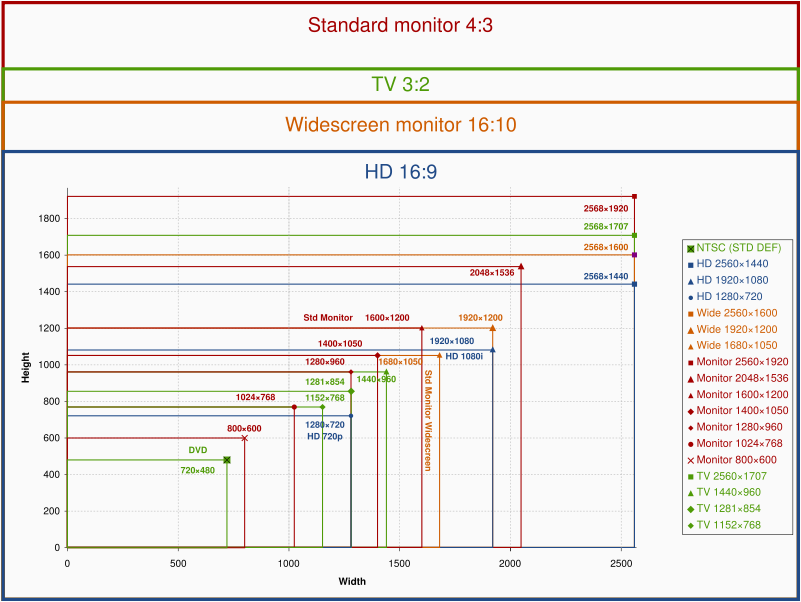
De fås i to opløsninger, som det fremgår af nedenstående
skema.
De fleste skærme er i dag i wide-format 16:9, da det passer bedst til film, men
mange vil faktisk hellere have at skærmen er lidt højere, end det er tilfældet
med en wide-skærm.
En 24" i 1920x1200 er i 16:10 format, og i
1920x1080 er den i 16:9 (wide-format.)
Fra 27" og større er de alle i wide-format, men det er OK, for
opløsningen i højden er under alle omstændigheder større end 1200.
Klik og se en oversigt over skærmformater og -opløsninger.
Retina Display: Skærme med en pixel størrelse på omkring 0,12 mm kaldes "Retina" i Mac-verdenen. 4K skærme i 28" og 32" svarer stort set til Retina-opløsning.
Vi anbefaler 27", som er en god størrelse, har en fin opløsning og er forholdsvis billig.
| Str. | Opløsning i pixel (fed = anbefalet opløsning) | Pixel Pitch | Bemærk |
| 24" | 1920x1080 (16:9), 1920x1200 (16:10) | 0,270 mm | Billig, god størrelse |
| 27" | 2560x1440 QHD | 0,233 mm | Anbefalet størrelse |
| 28" | 3840x2160 4K | 0,161 mm | |
| 32" | 2560x1440, 3840x2160 4K | 0,182 mm | |
| 34" | 3440x1440 QHD | 0,232 mm | Ekstra bred skærm, ofte kurvet |
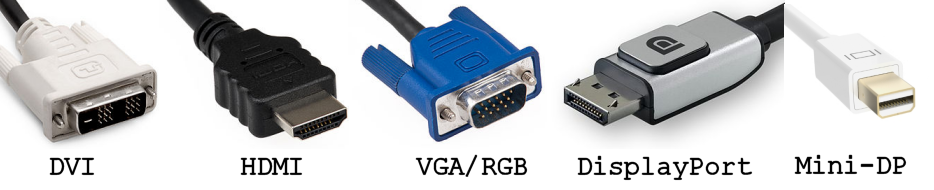
DVI, HDMI, VGA, DisplayPort og Mini-DisplayPort (klik og se de fire (fem) stiktyper her)
-
DVI står for Digital Visual Interface. Soklen fås i flere varianter. DVD-D er rent digitalt. DVI-I står for Integrated (både analog og digital signal i samme sokkel). Et grafikkort med DVI-I kan derfor bruges til både en analog og en digital monitor med et DVI-til-RGB konverterstik. Opløsningen er normalt 1920x1200, men med mulighed for op til 3840x2400 (dual link).
-
HDMI er et kombineret digitalt video- og audiosignal. Det er meget udbredt i fjernsyn og nyere PC-skærme, så det har fremtiden for sig. Opløsningen er normalt 1920x1200 og op til 2560x1600. Og med HDMI 2,1 op til 4k (4096x2160 i 60 Hz).
-
VGA (også kaldet RBG i nogle sammenhænge) er den gamle analoge standard. Stikket har 3 rækker af ben med fem ben i hver (15-pin D-sub). Normal opløsning op til 2048x1536.
-
DisplayPort skal erstatte VGA og DVI, men vil nok leve parallelt med HDMI. Opløsning er op til 4K i hele 60 Hz og højere. Findes i to størrelser.
Til mindre krævende opgaver kunne du godt bruge en standard SATA-harddisk eller evt. en ekstern USB-3 harddisk..Men SSD'er er nu så billige, at vi ikke anbefaler harddiske til andet en backup.
Fil-størrelse og antal spor
Et minut i stereo i CD-kvalitet (44.1 KHz/16-bit) fylder ca. 10
MB
I 96 KHz fylder det godt 22 MB og i 24-bit og 96
kHz fylder det næsten 34 MB.
Et standard audiospor i 16-bit, 44,1 kHz (mono) kræver 88KB /sec.
Lad os sige din harddisk kan
håndtere 40MB/s.
40MB / 88KB = max. 454 monospor (teoretisk).
SSD'er er
meget hurtigere end en traditionel harddisk (HDD), men hvis de bruger SATA-600
stik og teknik, så begrænses det til 5-600 MBps overførselshastighed. Søgetiden
er hurtigere for SSD.
En NVMe SSD er 3-5 gange så hurtige som almindelige
SATA-600 SSD'er.
Læs mere om SSD'er ved at klikke på "SSD'er og sokler" i venstre margin.
Backup
Du skal lave backup af dit originale materiale. En SSD eller harddisk går altid itu 2 dage før premieren på din nye opera.
Vi anbefaler en ekstern USB-harddisk til backup. Det er billigt, det fungerer,
og det kan bruges til meget andet, fx transport af filer.
Et lydkort kan mange forskellige ting: Det kan have MIDI ind- og udgange, som
din sequenser eller dit MIDI-keyboard kan bruge.
Til harddisk recording skal det naturligvis have line- og mikrofonindgange.
Det kan have ADAT-port til udvidelse med yderligere ind- og udgange.
Lydkortet kan desuden have S/Pdif (Sony/Philips Digital Interface). Det kan fx være til en mixer-pult eller en CD-afspiller. Med digitalt interface taber du som regel ikke kvalitet i overspilningen.
Med et lydkort kan du optage fra
fx 8 mikrofoner på samme tid. Samtidig kan du sende 8 kanaler ud af computeren til
fx en mixerpult.
Digitale ind/udgange kan bruge phonostik (S/PDIF ubalanceret), XLR (AES/EBU)
6,4mm jackstik balanceret) eller optiske TOSLINK (fx ADAT). Til S/PDIF
og AES/EBU bruger man coax-kabel i henholdsvis 75 og 110 Ohm.
Latency = forsinkelse
Når dit audioprogram gennem lydkortet
gemmer på harddisken, så sker det i klumper – også kaldet buffer. Hvis man
vælger en stor buffer, så bliver der en stor forsinkelse i signalet, da CPU'en
ikke kan gemme data på harddisken, før bufferen er fyldt op. En lille buffer
fyldes hurtigere op og kan derfor gemmes hurtigere (input latency).
Grunden til at man har brug for buffere, er, at det giver CPU'en
tid til at ordne andre ting som fx at opdatere skærmen, tjekke, om du har
flyttet musen, osv. osv.
(se output latency illustreret i en
informative video fra
Richard Ames Music, ca. fra 10:00 tidspunktet)
Lad os antage at bufferen er sat til 256 samplinger i sekundet. Vi kører med 44.1 kHz., hvilket betyder at maskinen arbejder med 44100 samplinger i sekundet. Vi skal så finde ud af hvor lang tid det tager at fylde en buffer på 256 op. Regnestykket ser sådan ud: 256 / 44100 = 0,0058sek = 5,8 ms.
CPU'en har altså op til maximalt 5,8ms, hvor den kan tage sig af
andre ting, men hvis ikke den når at blive færdig og vende tilbage for at tømme
bufferen inden de 5,8ms er gået, så får du "huller" i lyden.
Så jo mindre buffer, desto hårdere presser du CPU'en til at arbejde for
lydkortet, og kan den ikke leve op til det hastighedskrav, så må du lave
bufferen større. Og du får dermed større forsinkelse i lyden.
Bare lige for at sætte disse tal i relief: Lyden bevæger sig
340m/s eller 34cm/ms. Så hvis du står 3 meter fra dine højttalere, så har du
allerede hér en latency på 300 / 34 = 8,8ms. Hvilket naturligvis ikke gør det
mindre vigtigt at skære af latency'en alle steder, hvor det er muligt.
Men hvem
har nogensinde hørt en musiker beklage sig over forsinkelsen fra sine monitorer?
Ovenstående udregning (input latency) er dog kun en lille del af
den samlede latency på vej fra dit instrument over lydkort til computer og
tilbage igen via lydkort og ud til monitor.
Der bruges også tid på konvertering fra analog til digital, USB bus'en har en
buffer og der skal konverteres tilbage igen fra digital til analog. Det kaldes
samlet set for "round trip latency".
16-bit / 44.1kHz eller 24-bit / 96kHz
Når en CD er i 16-bit / 44.1
kHz, hvorfor er der så bruge 24-bit / 96 kHz?
Jo, bruger du fx 16-bit fixed point software, så bliver de stille
passager i musikken faktisk optaget med færre end 16-bit, hvilket
giver færre detaljer og grynet lyd. Jo kraftigere lyd, des flere
bits bruges der – op til 16-bit. I et fixed point system er antallet af
bit ligefrem proportionalt med amplituden!
Med floating point optages alle lydniveauer i fuld
16- eller 24-bit.
Når
en 16-bit CD brændes ud fra 24-bit materiale, reduceres støjniveauet
fra 2-3 bit til 1-2 bit, hvilket giver fra 6 til 12 dB bedre dynamik.
Floating point sikrer fuld udnyttelse af alle 16 eller 24 bit ved lavt
lydniveau.
Generelt set kan det altid betale sig at optage i 24-bit; det er mere tvivlsomt, om 96kHz også er en fordel i forhold til 44.1 kHz.
16-bit giver en teoretisk dynamisk opløsning på 96dB,
men toneomfanget ved 44.1kHz kun går op til ca. 22kHz. og en tone
på 11kHz kan fx ikke have nogen overtoner, mens en tone på
8kHz kun kan have én overtone osv.
96kHz sikrer, at de mange afrundingsfejl, der er
under bearbejdningen af lyden, ikke får så stor
indflydelse på slutproduktet.
Om du skal bruge 44,1 eller 96kHz, det er et svært
spørgsmål, da der er en hel del faldgruber.
Læs Holger Lagerfeldts anbefalinger her: www.lydmaskinen.dk/viewtopic.php?f=34&t=43928
I de fleste tilfælde vil 44.1 eller 48 kHz være et bedre valg end 96 kHz, og 192 kHz bør du næppe bruge.
MIDI – sæt et instrument til computeren
Der er utallige eksterne MIDI-apparater, som kommunikerer over et MIDI-interface.
Der fås MIDI-interface til mange forskellige instrumenter, så
du kan spille direkte ind i et musikprogram fra fx guitar, harmonika og
selvfølgelig keyboard/syntesizer, der er født med MIDI.
USB, FireWire og
Thunderbolt - hvad skal du vælge?
Thunderbolt er afløseren til FireWire efter at Apple ikke længere
understøtter det.
USB 3 er ikke nødvendigvis hurtigere end USB 2, men det har andre fordele.
Klik og læs mere om "USB, FW og Thunderbolt" i venstre margen.
FireWire anbefalinger
Focusrite anbefaler specifikt LSI/Agere FW643 eller
Texas Instruments XIO2213B.
T.C. Electronic
anbefaler Texas Instruments chipset generelt, og VIA VT6306
chipset specifikt.
Startech PEX1394B3 FW800 kort med LSI/Agere FW643 chipset, har vi gode erfaringer med til både PreSonus og Focusrite. Nyere kort kan have Texas Instruments XIO2213B chipset (kendes på at alle sokler ligger ned. Kortet med LSI/Agere chipset har øjensynligt en enkelt, lodret FW400 eller FW800 sokkel – det fremgår ikke tydeligt på forhandlernes sider.
Hastighed og båndbredde, harddisk interface
Mb = Megabit og MB = Megabyte.
8 Mb svarer til 1 MB, så i princippet skulle
FW400 kunne flytte 400 Mb eller 50 MB i sekundet. Det er nok nærmere 35-40 MB
i den virkelige verden, men det svarer også til godt 400 monospor. Bemærk at
selv de hurtigste harddiske næppe kan håndtere mere end godt 125MB/s, så FireWire 800
og SATA kan sagtens følge med her.
Med USB 3 SuperSpeed er det harddisken, der er nåleøjet. En moderne SATA harddisk vil i praksis arbejde med
båndbredder på
70-100 MB/s, når man fx skal gemme noget på den eller kopiere fra én disk til en
anden. Har du installeret visse former for virusbeskyttelse, så kan hastigheden
ofte være lavere.
Og bemærk, at jeg ikke skriver
hastighed, men båndbredde.
Man kommer tit til at sige hastighed, når det
nærmere er båndbredde, der er tale om.
Hvis båndbredden svarer til antallet af "spor en
motorvej har", så er hastigheden vel mest at
ligne med driveren, eller hvor "hurtig lastbilen kan køre".
Alle elektriske signaler er "lige hurtige", hvad
enten vi taler om USB1 eller Thunderbolt, og så
længe man kan have al sin audio i "en enkelt
lastbil", så kommer den lige hurtigt frem, hvad
enten der er 2 eller 12 spor til rådighed.
Så 50 MB/s siger noget om, hvor meget,
man kan transportere på et sekund, men ikke
noget om hvor hurtigt, det kommer frem. Der er dog mange andre ting, der spiller
ind – fx kvaliteten af software m.m.
Vi bliver tit spurgt, om USB2 i Hi-Speed er hurtigt nok til et audiointerface
med 8 eller 16 indgange?
Det er det! 16 indgange i 16 bit / 44,1 kHz
bruger 16 x 88 KB / sekund = 1,4 MB / sek.
Som du vil se nedenfor, kan et Hi-Speed
USB-interface sagtens klare 35 MB/s i praksis.
Det springende punkt og det,
der har mest at sige for hastigheden (eller latency), er CPU-hastighed og kvaliteten af
lydkort-driveren. Og så
selvfølgelig til en vis grad den elektronik, der
står for forsendelsen og modtagelsen.
Og sådan noget som at Thunderbolt kan kommunikere
mellem to apparater uden at data nødvendigvis
skal ind omkring CPU'en / bus'en, betyder meget for den stabile, konstante
overførsel af data. Og selv om høj
hastighed er vigtig, så er stabil hastighed vigtigere.
| Interface båndbredde – i teori og praksis | Mbps | MB/s | MB/s i praksis* |
| USB 2.0 Hi-Speed | 480 | 60 | 35-40 |
| USB 3.0 SuperSpeed | 4800 | 600 | 100-200 |
| USB 3.1 SuperSpeed+ gen. 2 | 9600 | 1200 | op til ca. 700 |
| USB4 | 20000-40000 | ||
| FireWire 400 – IEEE 1394a | 393 | 49 | ca. 43 |
| FireWire 800 – IEEE 1394b | 786 | 80 | 69-74 |
| Thunderbolt 1 og 2 | 10000-20000 | 1250-2500 | op til 700-1400? |
| Thunderbolt 3, Type-C stik | 20000-40000 | 2500-5000 | op til 700-2500? |
| Thunderbolt 4, Type-C stik | 40000 | 40000 | |
| SATA 600 (SATA III) | 4800 | 600 | ca. 460 |
| LAN (Local Area Network) GigaBit | 1000 | 125 | 100-110 |
| WLAN (Wireless LAN, trådløs LAN) 802.11n | 300 | 37,5 | 10-14 |
| WLAN 802.11g | 54 | 6,75 | 2-3 |
* Det er svært at teste hastigheden i praksis, da den for de hurtige interfaces er mere afhængig af ydre faktorer. Thunderbolt har fx potentiale for at overføre op mod 1250 MB/s, men hvis den harddisk eller SSD, det skal kommunikere med, ikke kan klare mere end 150 MB/s, ja så er hastigheden for Thunderbolt i praksis jo også kun på 150 MB/s.
Macintosh eller Windows-PC?
Der er mange gode grunde til at vælge en PC – og er den af god kvalitet, så er
den lige så god som eller bedre end en Mac, og koster meget mindre.
Windows 10 styresystemet er nu på højde med macOS set
fra en musikers synspunkt. Windows 11 anbefaler vi at vente med til et stykke
ind i 2022.
Der
er tusindvis af 3. parts leverandører
til PC-fremstillingen, så der er større risiko for at nogle enkeltdele i
en PC ikke kan lide hinanden. For at mindske den risiko, vælger vi dele i den
gode/dyre ende, som vi har erfaring med fungerer godt.
En Mac er en Mac – det er
lettere for softwareudviklerne at udvikle til maskiner, hvor man kender hardwaren på forhånd.
Skifte til Mac?
Vi får mange henvendelser fra Windows-brugere, som spørger, om de skal skifte
til Mac?
Det synes vi ikke, de skal. Der kan selvfølgelig være en god grund til det, som
fx at man skal arbejde sammen med andre, der har Mac.
MacOS er et fremragende styresystem. Og de nye Apple silicon M1 Mac er hurtige
og støjsvage og kan varmt anbefales.
Med Windows 10 er Microsoft er
kommet rigtig godt med. Det kører fremragende.
Kikker vi på selve hardwaren, så er der ingen tvivl om at en god PC kan være lige så god som en dyrere Mac. Problemet er, at de fleste køber en billig PC uden at kikke på kvalitet. Dermed får de noget, som er billigere end Mac, men også dårligere. Mac har nogenlunde samme, gode kvalitet på al deres hardware, mens man på PC-siden har et kæmpe udvalg at vælge mellem, og nogle PC'er er simpelthen for ringe. Vi bruger kun gode, dyre dele i vore PC'er, som er fuldt på højde med Mac.
Vi har flere kunder, der skifter fra Mac til PC, hvor det tidligere mest gik den anden vej.
Klik og læs om Alan Salabank's erfaringer med Pro Tools på Windows-maskiner.
 Indigo
2's info-sider
Indigo
2's info-sider