Velkommen til PriMus 1.1
Installation
Afinstallation af version 1.0 er ikke nødvendig
Hvis du stadig har forgængerversionen 1.0 installeret på din harddisk, er afinstallation ikke nødvendig. PriMus’ installationsprogram overskriver alle eksisterende filer med de nyere versioner. Licensdata bevares, så genlicensering er ikke nødvendig.
Omvendt er det heller ikke nødvendigt at have den tidligere version installeret. Installationsprogrammet til 1.1 fungerer uafhængigt af forgængeren og kan derfor også køres problemfrit på en ny computer.
Forberedelse
Luk alle kørende programmer. PriMus må ikke være åbent. Deaktiver eventuelt dit antivirusprogram under installationen og registreringen, da sådanne programmer ofte er alt for “kræsne”, når et program forsøger at ændre data på harddisken. (Dette kan du gøre uden bekymring, da PriMus er garanteret virusfrit.)
Installationsforløb
For at installere skal du være logget ind som administrator. Hvis du er computerens eneste bruger og ikke har oprettet yderligere konti, behøver du ikke bekymre dig yderligere om dette.
[…]
Hjælp | Tutorials | Nyt i PriMus 1.1
Hvad er der ellers blevet forbedret? Som du kan se af den interne tælling (den såkaldte buildnummer, der er steget fra 8316 i 1.0 til 9620 i 1.1), er der sket meget. Programmet har gennemgået over 1.300 forbedringer og fejlrettelser. Hvis du er interesseret i detaljer, finder du dem i filen History.txt, der ligger i programmappen.
Udveksling af filer mellem gamle og nye versioner
Ved udveksling af PriMus-filer med andre brugere skal du være opmærksom på: pri-filer, der er gemt med den nye version 1.1, kan ikke åbnes med forgængerversionen 1.0. På fagsprog betyder det, at filformatet i PriMus 1.1 ikke er bagudkompatibelt.
Hvis en kollega derfor ringer og klager over, at de ikke kan åbne dine nodefiler, bruger de åbenbart den gamle version.
Dette er dog ikke tragisk, da opdateringen til den aktuelle version er gratis og tilgængelig på vores hjemmeside døgnet rundt. Gør dem opmærksom på, at de kan opdatere deres PriMus – de vil takke dig for det!
Nye funktioner
Nodenotation
Nodehoveder
Det er nu muligt at bruge vilkårlige tegn fra nodeskrifttypen som nodehoved – uafhængigt af nodens værdi. Det betyder, at uanset om det er en hel, halv eller fjerdedelsnode, forbliver hovedet uændret.
Vigtigste anvendelse: Flageolet-nodehoveder
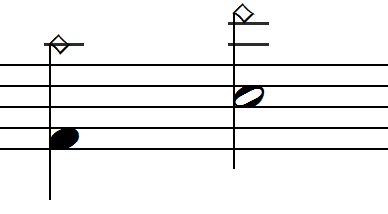
Valg af nodehoved foregår via højreklik-menuen på nodehovedet:
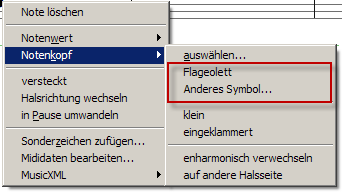
Ud over direkte valg af Flageolet kan du via Andet symbol… vælge et vilkårligt tegn fra symboldialogen.
Med genvejstasten [L] kan du, mens du holder museknappen nede på nodehovedet, skifte mellem normal og flageolet-form.
Tremolo-notation
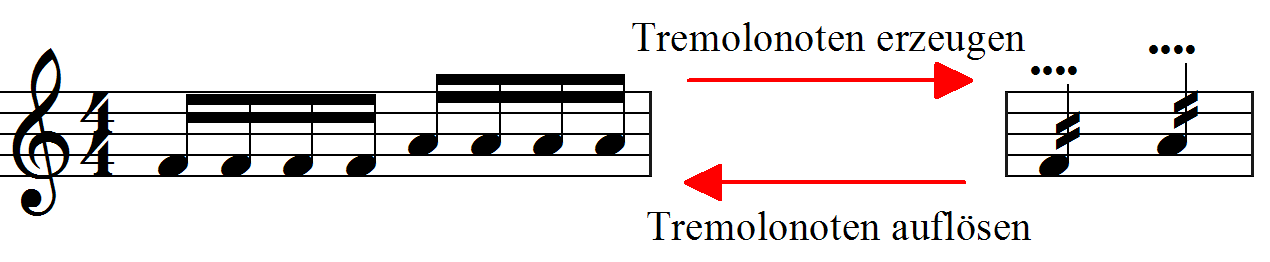
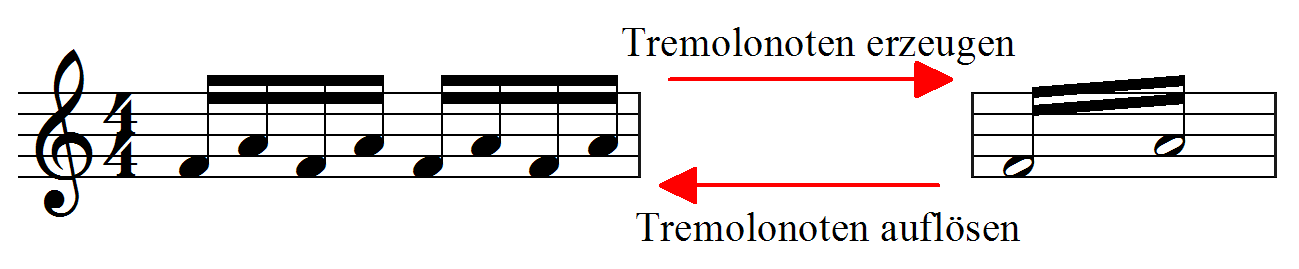
Gentagne nodegrupper kan nu omdannes til tremolo-noder via funktionen: Valg → Andre funktioner → Tremolo → Opret tremolo-noder. Omvendt kan tremolo-noder opløses til enkeltnoder via: Valg → Andre funktioner → Tremolo → Opløs tremolo-noder til enkeltnoder.
Dette gælder både for repeterende tremoli:
…og for alternerende tremoli:
Lodret forskydning: Ny tilstand
Ved lodret forskydning af akkordsymboler har der hidtil været to tilstande: 1. Flyt kun det grebne akkordsymbol 2. Flyt alle akkordsymboler i stykket
Nu er der tilføjet en tredje tilstand: Flyt alle akkordsymboler på samme nodelinje med. Som hidtil skiftes forskydningstilstandene ved højreklik mens venstre museknap holdes nede. Efter at have grebet et akkordsymbol er museværktøjet altid i én-akkord-tilstand (kun det grebne symbol flyttes).
Starttaktstreg via højreklik-menuen
Højreklik-menuen i starten af nodelinjerne indeholder nu en indstilling: Indstil taktstreg. Dette gør det muligt at sætte en gentagelsestaktstreg i begyndelsen af stykket uden omveje.
Egenskaber for nodesystemer
Dialogboksen Systemindstillinger har fået to nye indstillingsmuligheder:
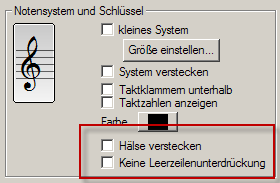
Deaktiver undertrykkelse af tomme linjer per system
Sæt flueben her for at undtage det pågældende system fra undertrykkelse af tomme linjer.
Skjul nodehalse som standard
For visse notationsformer (f.eks. slash-notation eller gregoriansk sang) er det praktisk at kunne slå visningen af halse helt fra. Dette er nu muligt.
Spillehjælp
Nodenavne som tekst
[…]
Manuelt: Oprettelse eller opdatering af nodenavne sker kun ved at markere noderne og kalde menufunktionen, som beskrevet ovenfor. Der foretages ingen tilpasning eller genoprettelse af tekster ved nodeændringer. Halvautomatisk: Eksisterende nodenavne opdateres ved nodeændringer. Fuldt automatisk: Nye indtastede noder får automatisk et nodenavn, og eksisterende navne opdateres.
Derudover kan en standardposition angives. Den indstillede millimeterværdien tælles fra den nederste nodelinje.
Nogle mulige navngivningsvariationer:



Tilføj Boomwhacker-symboler
Såkaldte Boomwhackers er farvede klangrør, hvor hver tone har sin egen farve. I noderne markeres tonens farve med en cirkel eller et kvadrat:

Linjer
Stiplede linjer
PriMus understøtter nu stiplede linjer:
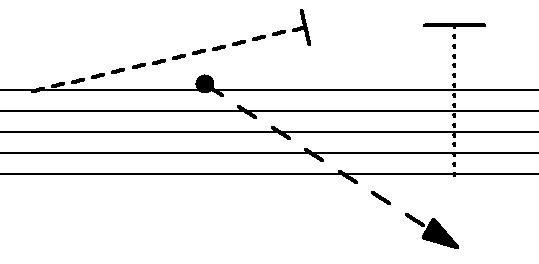
Sæt en normal linje og indstil derefter linjestilen via linjens egenskabsdialog (højreklik → Egenskaber…).
Alternativt kan du grebe linjen med musen og trykke på [E] for at skifte mellem linjestile.
Linjeender: Størrelser kan skiftes
Størrelsen på linjeendsymboler (krog, pil, cirkel) kan ændres:

Greb linjen med musen og tryk flere gange på: - [A] (for at ændre startens symbolstørrelse) - [S] (for at ændre sluttens symbolstørrelse).
Formen på enderne kan skiftes med [Q] og [W].
Genvejstaster til nodebehandling
Der er tilføjet yderligere genvejstaster til behandling af noder og pauser:
| Tast | Funktion |
|---|---|
| [R] | Foren node/pause med efterfølger |
| [T] | Del node/pause |
| [Shift]+[T] | Halver nodens værdi og tilføj pause |
| [I] | Vendt akkord (opad) |
| [O] | Vendt akkord (nedad) |
| [L] | Skift nodehoved til flageolet |
| [2]–[8] | Tilføj interval |
| [G] | Opret forslagsnode |
Tabulatursystemer
Gitar- og bas-tabulatur var allerede indbygget i version 1.0 i en grundlæggende udgave. Den er nu optisk og funktionelt forbedret og udvidet:
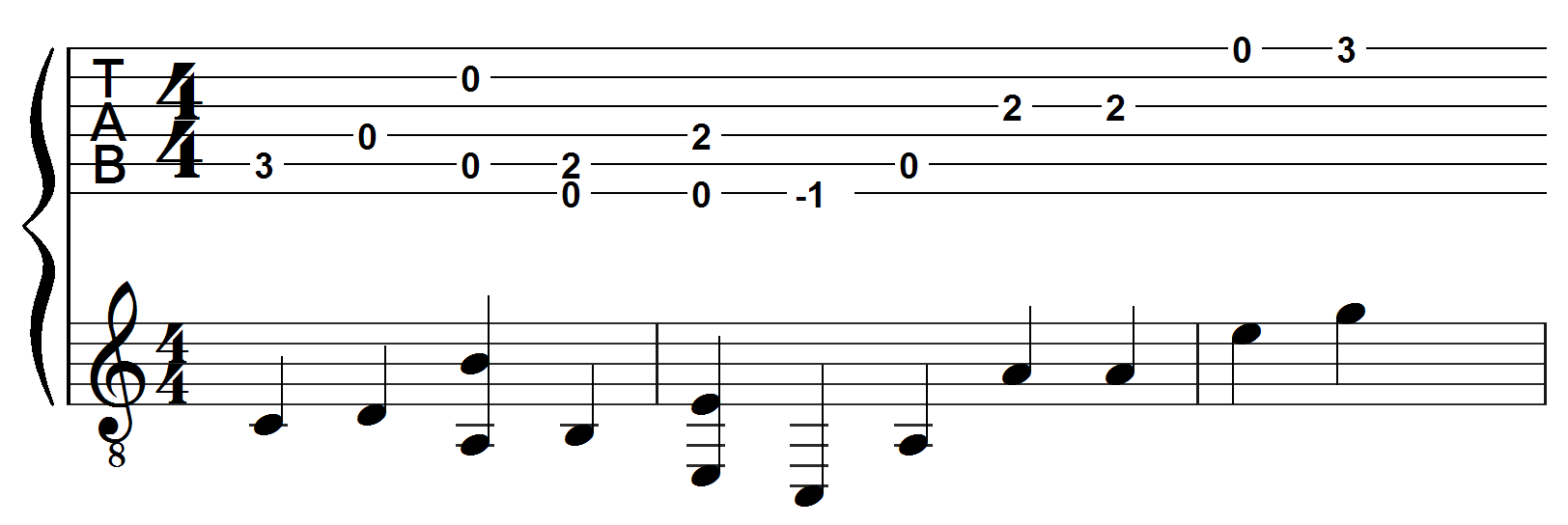
Oprettelse af et tabulatur-system
Et tabulatur-system kan oprettes på to måder:
[…]
Bend-symboler
Højreklik-menuen for tabulaturnoder indeholder en indgang Bends:
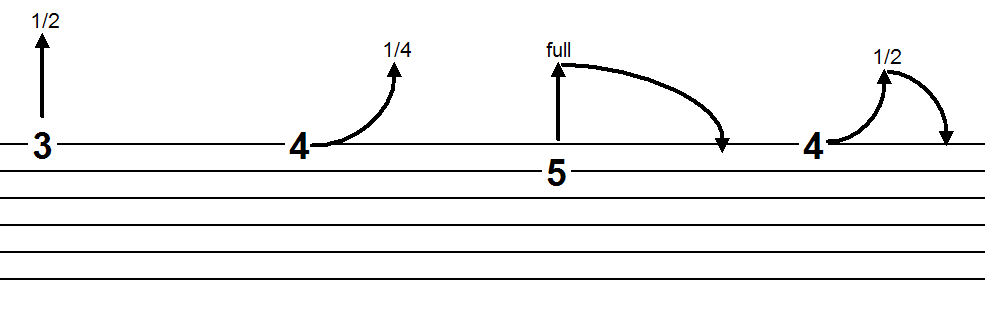
Bends kan flyttes og deformeres ved linjeenderne. Via højreklik-menuen kan bend-typen samt betegnelsen (¼, ½, 1, full…) ændres. Betegnelsen kan også ændres med [Q], mens bend-symbolet er grebet.
Tekster
Sangtekster: Udvidet højreklik-menu
Højreklik-menuen for sangtekster (lyrics) har nu følgende indgange:
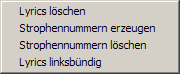
Venstrestillet justering af en sangstavelse er nyttig, når flere noder synges på samme stavelse, som i dette eksempel:

Opdel tekstboks
Hvis markøren står inde i en længere tekst, opdeler [F8] tekstboksen på dette sted og opretter en anden boks med resten af teksten.
Anvendelsesmuligheder: - Opdel tekster importeret fra Word i flere vers. - Opdel en lang tekstafsnit, hvis det går over sideskiftet.
Oprettelse af systembundne og stemmebundne tekster
Når PriMus opretter et enkelstemmudtræk, skelner det mellem to typer frie tekster over det øverste system: 1. Tekster, der overføres til alle enkelstemmer. 2. Tekster, der kun overføres til enkelstemmen for det øverste system. (Dette gælder kun tekster i det øverste system. Tekster i øvrige systemer overføres kun til den pågældende enkelstemme.)
Teksttypen kan indstilles i egenskabsdialogboksen:
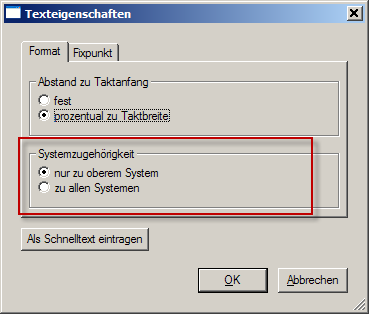
Den kan dog også fastlægges ved oprettelsen af teksten: - Museklik over nodelinjerne → Tekst tilhører alle systemer. - Museklik under nodelinjerne → Tekst tilhører kun det øverste system.
Teksten kan efterfølgende frit flyttes (op eller ned) uden at ændre dens tilknytning. Dvs. kun det første kliks placering afgør tekstens tilhørsforhold.
Metronomtekster: Nu op til 16-delsnoder
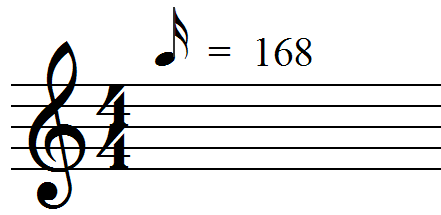
For metronomangivelser kan der nu ud over halve, fjerdedels- og ottendedelsnoder også sættes 16-delsnoder som nodesymbol:
tss-fil via Træk-og-slip
I såkaldte tekststilssamlinger (.tss) kan et dokuments tekststile gemmes og genbruges i andre dokumenter. Nyt i PriMus 1.1: Indlæsning af tekststilssamlinger kan foregå ved at trække tss-filen ind i dokumentvinduet. Dette sparer omvejen via menuen.
Redigeringsfunktioner
Taktkopiering via udklipsholder
PriMus kan gemme markerede taktblokke i udklipsholderen (clipboard) og indsætte dem fra udklipsholderen i dokumentet. Dermed er det nu muligt at overføre dele fra et dokument til et andet.
Tastaturgenveje (som i Windows): - [Ctrl]+[C] → Kopier markerede taktblokke til udklipsholderen. - [Ctrl]+[X] → Klip markerede taktblokke (sletter i originalen). - [Ctrl]+[V] → Indsæt indhold fra udklipsholderen.
Vigtigt! Indsætningen fungerer anderledes end i andre Windows-programmer. Efter at have trykket [Ctrl]+[V], skal du klikke med musen i den takt, hvor det gemte indhold (taktblok) skal indsættes.
Alternativt kan funktionerne kaldes via undermenuen: Valg → Udklipsholder… eller via værktøjslinjen:

Taktdublering med [Ctrl]+[R]
En markeret taktblok kopieres bag sig selv ved tastenkombinationen [Ctrl]+[R]. Markeringen overføres til kopien af blokken. Hvis du holder tasterne nede, kan du hurtigt overføre en en- eller totaktsfrase til et helt system. Dette er praktisk f.eks. i trommesystemer.
Eksempel: Marker den første takt som taktblok (lyseblå):

Tryk tre gange [Ctrl]+[R], og få:

Dubleringen virker for vilkårligt lange taktblokke.
Grupper med vilkårlig længde
Hidtil kunne større nodeudvalgsområder opdeles i mindre grupper af 1, 2, 3,… noder jævnt (f.eks. med Valg → Grupper → 3’er-grupper).
Nu kan udvalgsgrupper defineres mere frit. Et udvalgsmønster kan have forskellige gruppelængder og skifte mellem valgte og ikke-valgte noder.
Funktionen findes under: Valg → Grupper → Andre grupper. Der åbnes en indtastningsboks, hvor du angiver de ønskede gruppelængder: Indtast et eller flere tal adskilt af mellemrum. Hvert tal definerer en gruppelængde. Et negativt tal springer dette antal noder over.
Eksempel 1: Denne ottendedelsrække er standardmæssigt verbalket i 4’er-grupper:

Den skal nu verbalkes i grupper af 3, 2 og 3 ottendedele. Man kunne markere dem manuelt, men det er besværligt. Med den nye grupperingsfunktion gøres det nemmere:
Marker alle ottendedele:

Kald Valg → Grupper → Andre grupper og indtast i dialogboksen:
3 2 3(for grupper af 3, 2 og 3 noder).
Loop-funktion
- Marker det sted, der skal afspilles flere gange, som taktblok (uden markering gentages hele stykket).
- Aktiver loop-knappen:

- Start afspilning som sædvanlig (f.eks. med mellemrumstasten).
For at stoppe, tryk igen på mellemrumstasten.
Afspilningsknap integreret i dokumentet
På grafik-værktøjslinjen findes et nyt symbol: afspilningsknap:
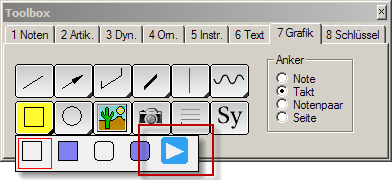
Den kan indsættes i dokumentet som en normal grafik:
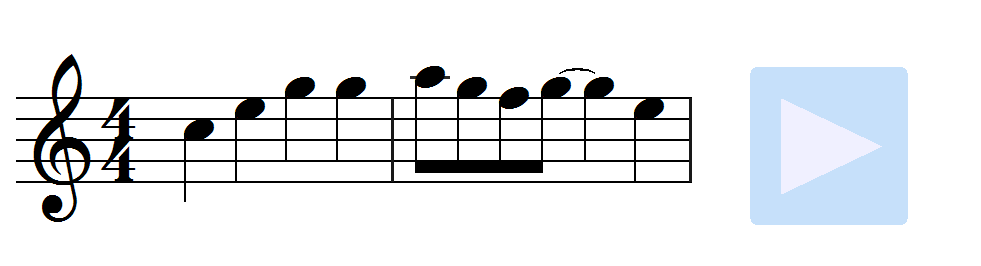
Det særlige: Ved klik på denne knap starter PriMus afspilning af det tilhørende stykke.
Flytning af knappen fungerer kun, hvis du greber den med musen mens [Shift]-tasten holdes nede.
Ligeledes kan knappen skaleres ved at gribe i hjørnet mens [Shift] holdes nede.
Der kan oprettes vilkårligt mange afspilningsknapper i dokumentet. Dette er nyttigt i dokumenter med korte lytteeksempler, hvor der skal være nem adgang.
Generelle programfunktioner
Gem som… med navneforslag
Ved gemning af et nytt, endnu ubenævnt dokument, foreslår PriMus nu stykketitel som filnavn (hvis angivet).
Hvis du holder [Shift]-tasten nede, når du kalder menupunktet, indsætter PriMus begyndelsen af sangteksten som filnavneforslag.
Gem som skabelon
Menupunktet Fil → Gem som skabelon er næsten identisk med Fil → Gem som…, men åbner gem-dialogboksen direkte i skabelonmappen, så du slipper for at skulle finde frem til denne mappe.
Gem som arkiv
Hvis du arbejder på et nodedokument over længere tid, bør du jævnligt gemme mellemliggende versioner.
Mange brugere gør dette ved at tilføje et løbenummer eller dato til filnavnet og opdatere det med jævne mellemrum. Sådan opstår der rækker som denne:
 Sonate_A.pri
 Sonate_B.pri
 Sonate_C.pri
 Sonate_D.pri
Denne metode har flere ulemper: 1. Brugeren skal manuelt opdatere filnavnene. 2. Der er altid en lille usikkerhed om, hvilken fil der er den aktuelle (f.eks. arbejder brugeren videre i Sonate_D.pri og opdager først senere, at Sonate_E.pri allerede er oprettet). 3. Versionsmærkning i filnavnet er generende og uoverskueligt.
[…]
Gennemse filer i samme mappe
Med de nye knapper kan du bladre gennem filerne i den aktuelle mappe:
- Pil til højre: Indlæser næste fil i samme mappe.
- Pil til venstre: Går tilbage til forrige fil.
- Når PriMus når den sidste fil, starter den forfra med den første.
- Klik på den lille nedadgående pil folder en menu ud med alle filnavne i mappen, så du kan vælge en bestemt fil.
Dette er selvfølgelig også muligt via den normale Fil → Åbn-funktion, men med de nye knapper er det hurtigere og mere bekvemt.
Tjek for opdateringer
Med menupunktet Hjælp → Tjek for opdateringer kan du nemt se, om der er en nyere version tilgængelig. (Kræver aktiv internetforbindelse.)
Udskriv
To nye udskriftsmuligheder er tilføjet:
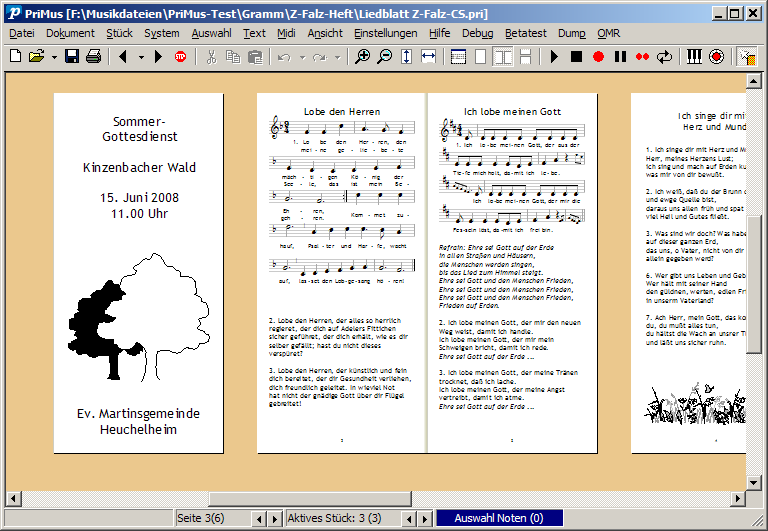
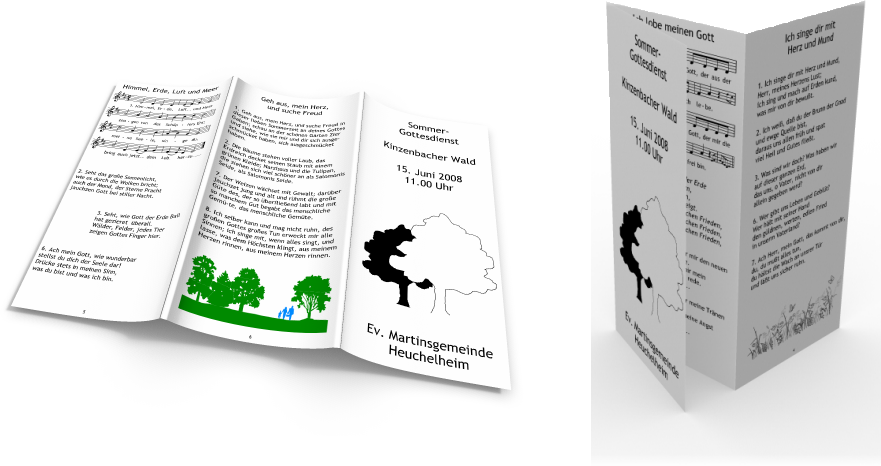
Z-folding En trefoldning af papiret i form af et Z (som et DIN-brev). Anbring dokumentets sider, så de dækker en tredjedel af papirets højde. For A4-papir: 210 mm højt og 99 mm bredt. PriMus placerer derefter tre sider side om side på udskriftssiden. Rækkefølgen indstilles, så titelsiden ligger øverst efter foldningen.
Sådan kan dit dokument se ud på skærmen:
Og sådan ser det ud på papir:
Flere hæfter pr. ark: Ved indstillingen Hæfteudskrift er det nu muligt at placere to eller fire eksemplarer oven på hinanden på papiret.
- Normalt halveres siden (dvs. 2 sider pr. ark, svarende til indstilling 2).
- Nu er der yderligere indstillingerne 4 og 8, hvor henholdsvis to eller fire hæfter placeres oven på hinanden.
På denne måde kan du f.eks. placere to A6-tværshæfter oven på hinanden på et A4-tværspapir (indstilling: 4) eller fire A6-hæfter på et A3-højformatark (indstilling: 8).
Efter udskrift skal hæfterne skæres fra hinanden med en papirskærer.
Kommentarfelt til hvert stykke
Hidtil kunne du tilføje en kommentar til hele dokumentet for at gemme kildeangivelser, ændringsprotokoller, opgavelister osv. (Kommentarer vises ikke ved udskrift.)
Nyt: Nu kan du skrive en separat kommentar til hvert enkelt stykke. Dialogboksen Stykkeindstillinger har fået en ny afdeling:
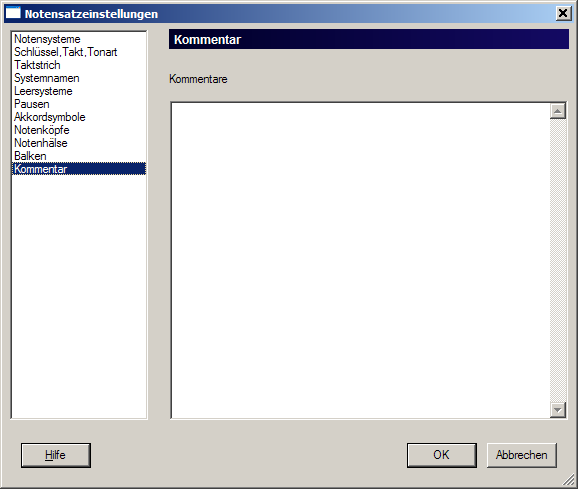
Hvis du har arbejdet med en større sangsamling, ved du, hvor uoverskueligt et enkelt kommentarfelt for alle stykker sammen hurtigt kan blive. Derudover er det besværligt at beskrive, hvilket stykke kommentaren vedrører. Ved sletning eller omrokering af stykker går kommentarer tabt eller bliver “forældreløse” i dokumentet.
Med den nye kommentarfunktion tilhører hver kommentar altid det stykke, den er knyttet til – og den overlever alle handlinger, hvor stykker flyttes mellem dokumenter.
Sikkerhedskopier gemmes centralt i en mappe
PriMus lægger stor vægt på datasikkerhed. Derfor bevarer det op til ni tidligere versioner af en fil ved gemning og gemmer dem med endelsen .prb. Sådan kan du gå tilbage til de sidste ni versioner af din fil, hvis der sker en fejl eller datatab.
Dette giver sikkerhed, men har ulempen, at din harddisk oversvømmes med disse sikkerhedskopier, og oversigten lider.
Løsningen er den nye mulighed for at gemme alle sikkerhedskopier i en central mappe. Du aktiverer denne funktion i dialogboksen: Indstillinger → Generelt.
[…]
<Egne filer>\PriMus\Autosave
Hvis programmet styrtede ned, finder du den sidste gemte version i filen Autosave.pri. Indlæs denne fil i PriMus for at redde dine data, og gem den derefter igen under det oprindelige navn.
Import og eksport
MIDI-eksport
Sangtekster (lyrics) medeksporteres nu.
MIDI-import – Dokumentegenskaber kan forudindstilles
Hvis PriMus finder en fil ved navn midi-import.pri i skabelonmappen, indlæses denne før MIDI-importen. På denne måde kan du forudindstille dine præferencer for sideformat, skrifttyper osv.
Begrænsning indtil videre: Stykkeindstillinger kan endnu ikke forudvælges på denne måde.
MIDI-import – Splitpunkt kan indstilles
Ved MIDI-import kan der angives et splitpunkt for et af sporene:
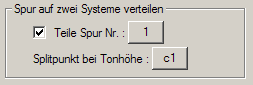
Dette gør det f.eks. muligt at fordele klaverspor, der er optaget i ét enkelt spor, på to systemer (venstre og højre hånd).
MusicXML-eksport
PriMus eksporterer nu valgfrit MusicXML i det komprimerede 2.0-format. Disse filer har endelsen .mxl i stedet for .xml og er op til ti gange mindre end de ukomprimerede filer.
Mange elementer er blevet tilføjet ved eksporten.
MusicXML-import
Nogle .mxl-filer blev ikke læst (f.eks. fra Wikifonia).
Nu indlæses en dokumentskabelon ved navn musicxml-import.pri før XML-filen hentes. Dermed kan alle dokumentegenskaber forudvælges.
Import af GuitarPro-filer
PriMus importerer nu også GuitarPro-filer. Dette er muliggjort takket være et script, som Jørgen von Bargen har programmeret og stillet til rådighed.
Med dette filformat åbnes titusinder af nodedokumenter for PriMus, som er gratistilgængelige på relevante internetsider.
Kald Fil → Åbn og vælg den nye filtpe GuitarPro i dialogen:
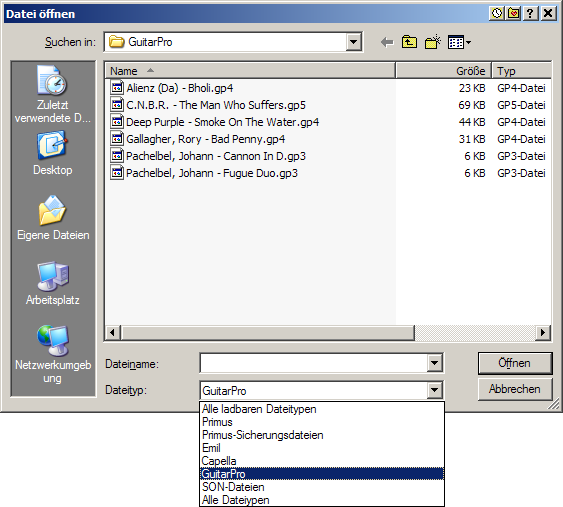
Du kan også direkte kalde menuen Fil → Import → GuitarPro-fil.
PriMus accepterer følgende filendelser som gyldige GuitarPro-filer: gpx, gp6, gp5, gp4, gp3, gtp.
PriMus importerer tabulatur, trommesystemer og normale nodesystemer.
Billeder kan indlæses via Træk-og-slip
Billeder kan nu trækkes direkte ind i PriMus-vinduet. PriMus tilføjer dem i enden af dokumentet og forankrer dem i dokumentstrømmen (svarede til menupunktet Dokument → Tilføj billede).
For at flytte billedet til et andet sted i dokumentet, kan du bruge dialogboksen Dokument → Rediger indhold til at placere det, hvor du ønsker.
Alternativt kan du i billedets højreklik-menu (højreklik på kanten) ændre forankringen til Sideanker. Dermed kan det flyttes frit på siden uden at påvirke andre elementer.
Den ankrede side kan skiftes via højreklik-menuen med indgangene Én side frem/tilbage.